2012年2月2日木曜日

ラッキー!思いがけずEvernoteのライセンスが延長された件

先日落札したドコモのタブレットをいそいそとセットアップしている途中のことです。

Evernoteのアプリをダウンロードしてログインしたところ、プレミアムアカウントが延長されたとの通知が表示されました。

(´・ω`・)エッ?

アプリでアカウント情報を確認すると…
なんと1年延長されていました!

2010年7月1日にプレミアムアカウントを購入していて、その後初代XPERIAを持っていたためにdocomo×EVERNOTEプレミアムキャンペーンで一年延長され、今年の7月で更新しないといけなかったところが、2013年の7月までになってました。

で、いろいろ調べてみました。

  1. そもそもこのキャンペーンについて

    docomo×EVERNOTEプレミアムキャンペーン

    今年の4月30日までだそうです。
  2. これって不正なこと?

    端末ごとに適用されたらマズくない?と内心ビクビクだったのですが、大丈夫みたいです。

    EvernoteサポートFAQ - docomo×EVERNOTEプレミアムキャンペーン

    そしてさらに強者もいらっしゃった(笑)

    DOCOMO×Evernoteプレミアムキャンペーンについて調べてみた
  3. 簡単に真似できる?

    今回落札したL-06Cは、たまたま前の持ち主がEvernote使ってなかっただけなので、なんでも中古の端末を買えば良い、というものではないようです。

    まぁ中古で一番安いと思われるHT-03Aでも、プレミアム年間プラン(4,000円)以上はするので、これ目的に端末を買うということは難しいですね。

    今回はラッキーだった、ということで。
4月になると初代XPERIAの2年縛りも解けて機種変する方も多いと思いますので、そのときは忘れずに延長しておきましょう! (でも普段使いしている人なら忘れないか…)

2012年2月1日水曜日

Optimus Pad(L-06C)を買いました

初タブレット!


iPad3まで待てず、ついつい買ってしまいました。

家にネットブックもノートPCもあるので、そのうち…と思っていたのですが、Twitterでオークションに出してるつぶやきを見て、急に欲しくなって落札してしまいました。

お値段はオークションで2万3千円ほどでした。予算は2万5千円と決めていたので良かったです。
モノもあまり使われていなかったようで、新品同様のキレイさでした。

さっそく初期化して、ソフトウェア更新でAndroid 3.1にし、ようやく使い方を考え始めています。

そもそもスペックもあまり理解してなかったので、ドコモのページや他のユーザーさんたち(あまりいないみたいですが)のブログを見て回りました。

数時間触ってみた感想です。

【良さそうな点】

  • 画面が大きい&表示もキレイ
    やっぱりこのくらいあるとブラウザや写真・動画の閲覧でストレスを感じないですね。
  • サクサク動く
    さすがデュアルコア&メモリ1GB、初代XPERIA(SO-01B)とは段違いです。これを持って歩きたいくらい(笑)
  • キーボードやマウスが繋がる
    USBホストの機能があり、同梱の変換ケーブルを使うとマウスやキーボード、USBメモリなどが接続できるようです。試しにUSBのマウスを接続したらちゃんとカーソルが表示されました。

    BluetoothもHIDをサポートしているので、市販のBluetoothキーボードを接続して、好きなIMEで文字入力ができるのではないかと期待しています。

【残念そうな点】

  • タブレットを活かすAndroidアプリがない
    Androidスマホが大きくなっただけ・・・たしかiPadの発売時もそんな評価があったかと思いますが、タブレットだから活きるという使い方を見つけないと持ち腐れになりそうでコワいです。
    今のところ、XPERIAとほとんど同じアプリしか入っていません。
  • ワンセグが付いてなくて寂しい
    このサイズでは画像が粗くて見てられないかもしれませんが、これ一台で録画して再生できると素晴らしいだろうな、と思いました。

どう使っていくか模索しながら、これからしばらく楽しもうと思います。

会社の先輩に聞いたところ、クックパッドを見るのによく使うとのことだったので、今までガラケーで見てた嫁さんにも勧めてみます。


2012年1月8日日曜日

TaskChuteを使ってみました


ライフハック系のブログなどでよく話題になっているTaskChuteを使ってみました。

今どきクラウド系じゃないなんてと思って放っておいたのですが、『クラウド時代のタスク管理の技術』という本を読んだインパクトと、@jmatsuzakiさんのブログつぶやきに触発されて、試してみようと思った次第です。

1時間半かけて今日のタスクを書いてみました。
色々と戸惑ったりしましたので備忘録として行動のログを残しておきます。

1.ZIPファイルをダウンロードして展開、Excelで開く。
2.何をして良いか分からず、固まる。
3.入門記事を探す
  http://hama73.blog137.fc2.com/blog-entry-60.html
  から紹介されていた
  http://www.mindhacks.jp/2009/02/post-521
  を見つける。

4.3の記事に沿って進めようとする
  記事が古いためか、データが入力されていたためか、実際Excelに表示されている画面と違って混乱した。

5.それでも記事に沿って頑張る
  ■基準日の変更
    できた。
  ■タスクの月日変更
    できたけどイマイチ。
    ・1行目に入力して、あとはコピペしたら書式が変わってゲンナリ。
     → 値のみペーストで、書式が変わらず納得。
  ■節の変更
    イマイチ×2。
    ○まだ自分のタスクを登録してないけど、どうもしないといけない雰囲気。
    ○「TaskChuteの勉強」タスクを作ってみたけど、作業している今は午前1時。
     節をAにして良いのか、それともFなのか?
     → とりあえずFにしてみた(日付を超えない方が何かとラクと想像)
     → どうもAのような気がしてきた。
     → 節のコメントに気づく。0~6時が使えないってこと???
     → 色々触ってから、Gらしいと気づいた。
  ■見積もりの記入
    できた。
    ○文字サイズが変わる理由が分からなかったが、たぶん時間かかるものが大きくなってる感じ。

6.色々触って分かったこと、驚いたこと
  ■1行目にある既に登録されているタスクに取り消し線があるけどどうすれば消えるの?
    → 終了の値を消したら線も消えた。

  ■アンドゥが効かない!
    作ったタスクにうっかり終了時刻を書いてしまって先頭行へソートされ、ビックリする。
    終了時刻をクリアしても元の場所へ戻らず、焦る&やる気を無くす
    かなり後でメニューから並べ替えして解決できた。

  ■どうも「スケジュール」というメニューがアドインされてるっぽい
    「並べ替え」と「タスク新規追加」を発見して喜ぶ。

  ■「#」列で整列している気がするのだが、値を変えても整列しなおす様子がない
    試していないが、たぶんこれも並べ替えで対応してる気がする。

7.残った疑問(今後調べる)
  ■節の時間帯をまたぐタスクは分割しないとダメ?

そしてなんとかできた今日のタスクはこちら。


きっとタスクを細かくしたり精度を上げていくと良い感じになるのだろう。楽しみ。
背中を押してくれた@jmatsuzakiさん、ありがとうございます!

2012年1月6日金曜日

もう家飲みはノンアルコール・ビールで十分

もともとあまり家でアルコールを飲まないほうだったが、今後の家飲みはノンアルコール・ビールでいい。むしろその方が、いい。
サッポロのプレミアムアルコールフリーを飲んでそう思った。理由はこんな感じ。
  • 赤ちゃんがいるので深夜にミルクを作ったり夜泣きの対応をする必要があり、酔う&酒臭くなるのは困る。
  • そもそもビールがそんなに好きじゃない。味とかどうでも良くて一口目の「プハ~」だけで十分と思っている。
  • でも家でちょっとだけ飲みたい気分になる。
  • プレミアム アルコールフリーを飲んだら気分的に満足した。それで十分。

2011年12月29日木曜日

雪の中で新幹線に3時間閉じ込められた感想

先日東京へ出張したとき、東海道新幹線が停電により停止し、約3時間閉じ込められるという経験をしました。
http://sankei.jp.msn.com/affairs/news/111226/dst11122612300008-n1.htm

特にパニックになることもなく、淡々とした時間が過ぎましたが、その間に見た車内のできごとを書いておきます。


  1. 照明が落ちる
    乗客としては、車内アナウンス以外のすべての電気機器が止まったように見えました。
    車内の照明も消えました。まだ午前中で天気も良かったため、それほど暗くはなかったですが夜だったら真っ暗で結構怖かったと思います(盗難とかの心配が増える意味で)。
  2. 換気扇が止まって喫煙席も禁煙になる
    停まってすぐに「換気ができないからタバコは控えてください」とアナウンスがありました。
    僕は禁煙席だったので知らないのですが、オトナは守れたのだろうか・・・。
  3. エアコンが止まって寒くなる
    さすがに1時間過ぎたあたりから徐々に寒くなってきてコートを膝掛けにしてました。
  4. 自動ドアが閉まらなくなる
    ちょうどカーブだったようで車両が斜めになって停止していました。
    自動ドアが開く方へ傾いていたので、客室のドアは開きっぱなしになっていました。
  5. 水が出ない
    少なくとも男子トイレ(立ってするほう)の水は出ていなかったです。
    (和式・洋式のほうは大丈夫だったのでしょうか・・・)
  6. 意外に電話する人は少なかった
    停止してしばらくすると会社などへ電話する人が出てきましたが、案外少なかった気がします。
    もちろんメールなど別手段で連絡を取り合っていたのだろうとは思います。僕もSMSで会社の先輩へ連絡してました。(まともにSMS使ったのは初めてかもしれません)
  7. 電話の内容に軽くウソ(間違い)や誇張が含まれている
    ドアが開いているのでデッキで電話していても話は筒抜けでした。
    原因は倒木が架線にかかったためとアナウンスがあったのに「大雪で動けない」と言ってみたり、まだ復旧のめどが立ってないのに「あと30分くらいしたら動くと思う」とか言ってみたり。
    みんなテキトーだな、と思いました。年配の方に多かった気がします。
  8. 電池がピンチ
    ヒマなのでRSSチェックなどしていたらスマホやモバイルルーターの電池がすぐになくなりました。冬場の電車は止まりやすいので、やはり電池の予備などは必須ですね。
    こういうとき本を持っていると一気に読めたのでしょうが、今回は荷物になるので持っていませんでした。
  9. 幼児はヒマ
    小学生はDSなどしてるみたいですが、幼児は本当にヒマでだだをこねたり公衆電話の部屋でかくれんぼしたりしてました。
  10. ずっと斜めはキツい
    座ってても楽じゃないのですが、立つとフラついて通路側の座席に当たりながら歩くことになるので、基本的には座ってて時々デッキで背伸びするくらいにしてました。
  11. お菓子があると助かる
    11時過ぎくらいにお腹が空いたのですが、ちょうどチョコを持っていたので口にできてよかったです。
というわけで、冬場の電車移動には「軽めの本」と「ちょっとしたお菓子」、あと「スマホなどの予備電源」を持つようにしたいと思います。

2011年10月27日木曜日

Nokia Asha 303が気になる

NokiaがWindows Phone 7の新機種を発表しました。

世界中のガジェット好きが飛びついていますが、個人的には同時に発表されたSeries 40のローエンド端末の方が気になります。

特にAsha 303(http://www.developer.nokia.com/Devices/Device_specifications/Asha_303/)。


これだけ無線LANに対応しているので、普段からモバイルルーターを使っている僕でも使えそう。

たぶんマニアな方はWP7の端末を買って遊ぶと思いますが、オモチャとしては結構高い。
303なら格安のようだし、買ってみようかな~。

2011年9月10日土曜日

Mail for ExchangeでNokia N8-00のデータをMSN(Windows live)と同期する

Nokia N8-00がSymbian Annaになってから気づいたのですが、MailアプリでMail for Exchange(以下、MfE)を設定できるようになっています。Anna以前は単にHotmailメール(POP/SMTP)しか設定できなかったと思います。

これでメールだけでなく連絡先とカレンダーもActiveSyncで同期できるようになります。
今回はMSN(Windows Live)のアカウントで同期してみましたので、設定方法を紹介します。
(従来からMfEをお使いの方は特に迷うことはないと思います)

1.メールボックスを追加します(今回はウィジットの"New mailbox"をタップしました)
待ち受け画面(ウィジット)

2.メールボックスの追加ウィザードで[Start]を押します

 3.ちょっと待ちます

 4.[Mail for Exchange]を選択します

 5.アカウント情報を入力します

Hotmailでは次のように入力します。全部入力すると左ソフトキー[Next]が有効になりますので、押します。

  • Mail address
    "abc@live.jp"など。
  • Password
    そのまま。
  • Username
    メールアドレスと同じ。
  • Domain
    空のまま
    ※以前のMfEではいったんダミーを入力しないと進めなかったので、ちょっと改善されていますね。
6.Mail for Exchangeのサーバを指定します

MSNでは"m.hotmail.com"を入力して[Next]を押します。

7.注意書きに[OK]します。

8.同期する対象(上からカレンダー、連絡先、Todoノート)を指定します

9.連絡先を同期するときに、現在あるデータをどうするか選択します

残すなら"Keep on phone"を、いったん全部消すなら"Delete from phone"を選択します。

これで完了です。
メール画面が開いて、自動的に同期が行われます。
メールを同期(受信)できた!
 カレンダーも同じように同期されています。
カレンダーも同期(受信)できた!
 カレンダーの[Options]-[Manage calendars]を開くと、MfEのカレンダーが追加されています。

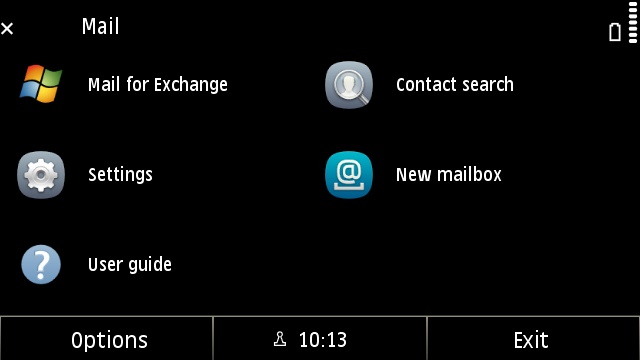
Mailアプリを開き直したところ。"Mail for Exchange"が今回追加したメールボックスです。
合わせて"Contact search"も追加されています。これも従来からありましたね。

[Settings]-[Mail for Exchange]を選択すると、設定を変更できます。
同期に失敗するようであれば入力した値(特にパスワード)を確認してください。
[Mail]-[Settings]

[Mail]-[Settings]-[Mail for Exchange]
 メールボックスの設定。アドレスとパスワード、サーバ名を確認。
[Mail]-[Settings]-[Mail for Exchange]-[Mailbox] 1/2
 メールボックスの詳細設定。変更する必要はないです。
[Mail]-[Settings]-[Mail for Exchange]-[Mailbox] 2/2

[Mail]-[Settings]-[Mail for Exchange]-[Mailbox]-[Advanced settings] 

何を同期するかの画面。ここではメールだけでカレンダーや連絡先は別ページ。
[Settings]-[Mail for Exchange]-[What to sync]

いつ同期するかの設定。ピークタイムの間は頻繁に同期して、それ以外は4時間ごとに同期、土日は同期しない、がデフォルト。

カレンダーと連絡先の設定は[Personal info.manager]にあります。
[Settings]-[Mail for Exchange]-[Personal info.manager]
手順8で選択した3つの設定と、変更が衝突したときにどうするか(サーバのデータを残す、がデフォルト)

カレンダーの同期設定。2週間より前のものは消える。

連絡先の設定。最初に同期する際、いったんデータを消す(手順9の選択)

Todoの設定。完了(done)したものは同期しない。


以上です。

たぶん同様の手順でGoogleアカウントとも同期できると思います。

ちなみに同じようにSymbian AnnaになったE7-00は、手順4の一覧が出ずMfEを設定できませんでした。むしろビジネス向けとされるEシリーズの方がMfE必須なのでは。どうなっているのでしょう…。